ღია პროექტ OpenWin-ის გამოშვება — Ninite-ის ალტერნატივა Windows-ისთვის
წარმოდგენილია ღია პროექტი სახელწოდებით OpenWin ( ვებსაიტი ). ეს არის Ninite-ის უფასო ალტერნატივა, რომელიც არჩეულ Windows-ის აპლიკაციებს winget-ის პაკეტების მენეჯერისთვის ერთიან ბრძანებად გარდაქმნის. პროექტს არ სჭირდება ანგარიშების შექმნა, არ ახორციელებს თვალთვალს და არ მოითხოვს ავტომატურ…
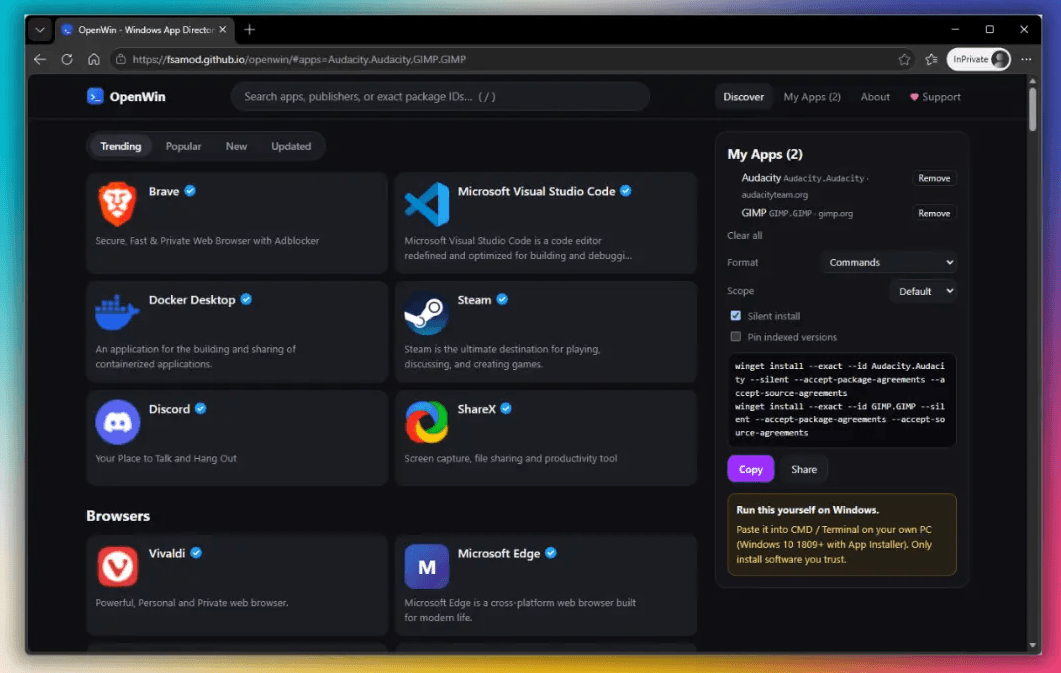
წარმოდგენილია ღია პროექტი სახელწოდებით OpenWin (ვებსაიტი). ეს არის Ninite-ის უფასო ალტერნატივა, რომელიც არჩეულ Windows-ის აპლიკაციებს winget-ის პაკეტების მენეჯერისთვის ერთიან ბრძანებად გარდაქმნის. პროექტს არ სჭირდება ანგარიშების შექმნა, არ ახორციელებს თვალთვალს და არ მოითხოვს ავტომატურ ინსტალაციას. გადაწყვეტის საწყისი კოდი გამოქვეყნებულია GitHub-ზე MIT ლიცენზიით.
„OpenWin გაძლევთ საშუალებას მოძებნოთ პროგრამული უზრუნველყოფა Windows-ისთვის, დაათვალიეროთ თემატური კოლექციები და კატეგორიები, დაამატოთ სასურველი აპლიკაციები „კალათაში“ და დააგენერიროთ მზა winget ბრძანებები თქვენს კომპიუტერზე პროგრამების დასაყენებლად“, — განმარტეს პროექტის გუნდში. აქ არ არის ანგარიშების სისტემა, არ ხდება მომხმარებლების თვალთვალი და ფონურ რეჟიმში არაფერი ყენდება. თითოეული ბრძანება წარმოდგენილია ჩვეულებრივი ტექსტის სახით პაკეტების ზუსტი იდენტიფიკატორების მითითებით, ამიტომ გაშვებამდე შეგიძლიათ დეტალურად გაეცნოთ მას.
OpenWin-ის სტატიკური ვებ-აპლიკაცია იყენებს Microsoft-ის საზოგადოების რეპოზიტორიას — winget‑pkgs, რის გამოც პროექტის კატალოგი Ninite-ზე გაცილებით ვრცელია. მონაცემები ახლდება ყოველ კვირას 03:00 UTC-ზე GitHub Actions-ის ხელსაწყოების მეშვეობით.
OpenWin-ში ძიება ხორციელდება სახელის, პაკეტის იდენტიფიკატორის, გამომცემლის ან ტეგის მიხედვით. ასევე ხელმისაწვდომია თემატური კოლექციები (პოპულარული, ტრენდული, სიახლეები) და კატეგორიები, როგორიცაა „ბრაუზერები“, „დეველოპმენტი“, „მულტიმედია“ და „უსაფრთხოება“. ცალკეული პაკეტების გვერდებზე შეგიძლიათ იხილოთ ინფორმაცია ვერსიის, ლიცენზიის, დამოწმებული გამომცემლის შესახებ და ბმულები მანიფესტებზე. OpenWin
ონლაინ მაღაზიის მსგავსად, OpenWin აღჭურვილია „კალათით“: მასში შეგიძლიათ დაამატოთ რამდენიც გსურთ იმდენი აპლიკაცია, სერვისი კი მათი ინსტალაციისთვის ბრძანებების ერთიან ნაკრებს ჩამოაყალიბებს. კალათის შიგთავსის გაზიარება შესაძლებელია: ეს მოსახერხებელია, თუ გსურთ პროგრამების თქვენი სია ახალ კომპიუტერზე გადაიტანოთ ან სხვა მომხმარებელს გაუგზავნოთ. ასევე შეგიძლიათ აირჩიოთ გამომავალი ფორმატი (ბრძანებათა სტრიქონი, PowerShell ან winget-ის კონფიგურაციის ფაილი), ინსტალაციის არე (scope), „ჩუმი“ (ფონური) ინსტალაციის რეჟიმი და დააფიქსიროთ აპლიკაციის კონკრეტული ვერსია.
OpenWin-ის გამოყენებისას გარკვეული ნიუანსებიც არსებობს. აღწერები და კატეგორიები აღებულია საზოგადოების მიერ შექმნილი მანიფესტებიდან, ამიტომ ზოგიერთი მათგანი შეიძლება არ მოიძებნებოდეს ან არასწორად იყოს მითითებული. გარდა ამისა, მუშაობისთვის დაგჭირდებათ Windows 10 ან 11 დაინსტალირებული Windows-ის პაკეტების მენეჯერით (Windows Package Manager).
თუ სრულფასოვანი გრაფიკული ინტერფეისი გჭირდებათ, ყურადღება მიაქციეთ UniGetUI-ს — აპლიკაციას, რომელიც აერთიანებს winget-ისა და პაკეტების სხვა მენეჯერების მართვას.
OpenWin-ის შესაძლებლობები:
- მყისიერი ძიება: მოიძიეთ აპლიკაციები სახელწოდების, პაკეტის ზუსტი იდენტიფიკატორის (package ID), გამომცემლის ან ტეგების მიხედვით;
- კოლექციები: დაათვალიერეთ პოპულარული და აქტუალური აპლიკაციები, სიახლეები, ასევე თემატურ კატეგორიებში თავმოყრილი ახლახან განახლებული ხელსაწყოები;
- კატეგორიები: გაეცანით აპლიკაციებს განყოფილებების მიხედვით დაჯგუფებულს: ბრაუზერები, დეველოპმენტი, მულტიმედია, უტილიტები, უსაფრთხოება, საოფისე პროგრამები და სხვა;
- ცნობები პაკეტზე: იხილეთ ვერსიის ნომრები, ლიცენზიები, მონაცემები დამოწმებული გამომცემლების შესახებ, პაკეტის იდენტიფიკატორები და ბმულები საწყის მანიფესტებზე;
- აპლიკაციების კალათა: შეარჩიეთ რამდენიმე აპლიკაცია და მიიღეთ ზუსტი ბრძანებების ერთიანი ნაკრები მათი ინსტალაციისთვის;
- გაზიარებადი კალათები: აპლიკაციების საკუთარი კოლექციების გაზიარების შესაძლებლობა;
- ინსტალაციის პარამეტრები: შეარჩიეთ გამომავალი ფორმატი (ბრძანებები, PowerShell, winget-ის კონფიგურაცია), ინსტალაციის არე (scope), „ჩუმი“ რეჟიმის გამოყენება (silent flag) და კონკრეტული ვერსიის დაფიქსირება;
- ბრძანებების უსაფრთხო გენერირება: ბრძანებები იქმნება ჩვეულებრივი ტექსტის სახით პაკეტების ზუსტი იდენტიფიკატორების (package IDs) გამოყენებით;
- ავტომატური ინსტალაცია არ ხორციელდება: თქვენ თავად ამოწმებთ და უშვებთ ბრძანებებს ბრძანებათა სტრიქონში (Command Prompt) ან Windows Terminal-ში.
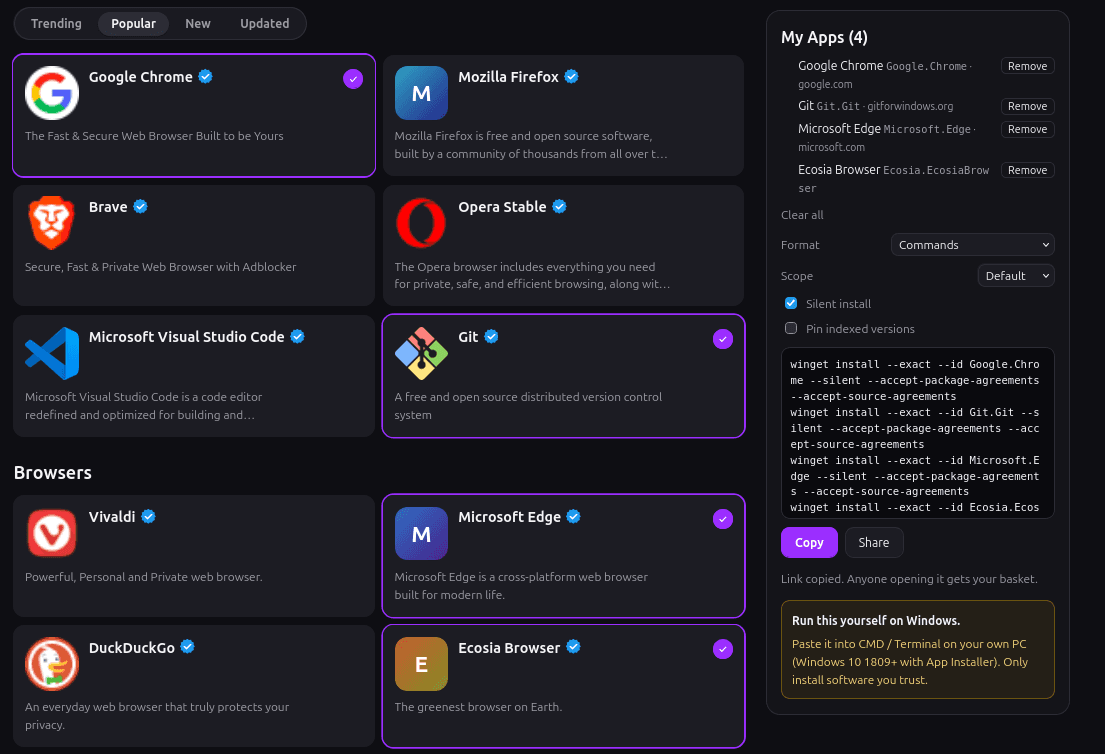
winget install --exact --id Google.Chrome --silent --accept-package-agreements --accept-source-agreements
winget install --exact --id Git.Git --silent --accept-package-agreements --accept-source-agreements
winget install --exact --id Microsoft.Edge --silent --accept-package-agreements --accept-source-agreements
winget install --exact --id Ecosia.EcosiaBrowser --silent --accept-package-agreements --accept-source-agreements